Google Tag Managers store opdatering: Optimized Tagging Experience
Hvad betyder det for din tracking – og skal du migrere nu?
Optimized Tagging Experience er Googles nye model i Google Tag Manager, hvor Google Tag fjernes som mellemled, og Google Tag Manager sender data direkte til Google Analytics, Google Ads og Floodlight. Google har lanceret ændringen i efteråret 2026, og den er den største opdatering af Google Tag Manager i årevis. Migreringen er frivillig og har ingen deadline: du starter den selv via en guide i Google Tag Manager.
Kort svar på, om du skal migrere: Ja, de fleste bør migrere til Optimized Tagging Experience, men først når adgangene er ryddet op og alt er testet i Preview mode. Opdateringen gør Google Tag Manager enklere at administrere, men den løser ikke datatab fra adblockers og Safari.
💡 Godt at vide
- Google Tag forsvinder som mellemled: Google Tag Manager sender data direkte til Google Analytics og Google Ads via såkaldte destinations.
- Ingen tvang, ingen deadline: Google migrerer ikke noget for dig. Du starter migreringen selv via en guide.
- Adgangsændringer træder i kraft med det samme: De kan ikke fortrydes ved at rulle tilbage til en tidligere container-version.
- Datatabet forsvinder ikke: Adblockers og Safari blokerer stadig data. Det kræver server-side tracking.
Artiklen er skrevet til dig, der ikke er teknisk. Ord som container, destination og Preview mode er forklaret i ordforklaringen nederst. Først gennemgår jeg, hvad der ændrer sig, derefter hvordan du migrerer, og til sidst hvilke fejl du skal holde øje med.
Hvad ændrer sig i Google Tag Manager? (før og efter)
Den vigtigste ændring er, at Google Tag Manager ikke længere skal gennem et Google Tag for at sende data til Googles produkter. Tabellen viser forskellen mellem den gamle model og Optimized Tagging Experience:
| Gammel model (Google Tag) | Optimized Tagging Experience | |
|---|---|---|
| Dataflow | Google Tag Manager → Google Tag → Google Analytics / Google Ads | Google Tag Manager → Google Analytics / Google Ads direkte |
| Indstillinger | Spredt ud i hvert Google Tag i Google Analytics og Google Ads | Samlet som shared settings i Google Tag Manager under Settings |
| Tagnavne | “Google Tag” | “Google Analytics” og “Google Ads” |
| Conversion Linker | Nødvendig til Google Ads | Markeret som legacy og kan slettes |
| Preview mode | Skift mellem ID’er for at se afsendte data | Ny fane “Hits sent” viser alle destinations ét sted |
| Adgang | Google Analytics-brugere kan ikke se containeren | Google Analytics- og Google Ads-brugere kan få læseadgang til containeren |
| Facebook Pixel og andre tags | Uændret | Uændret |
Hvorfor fjerner Google Google Tag som mellemled?
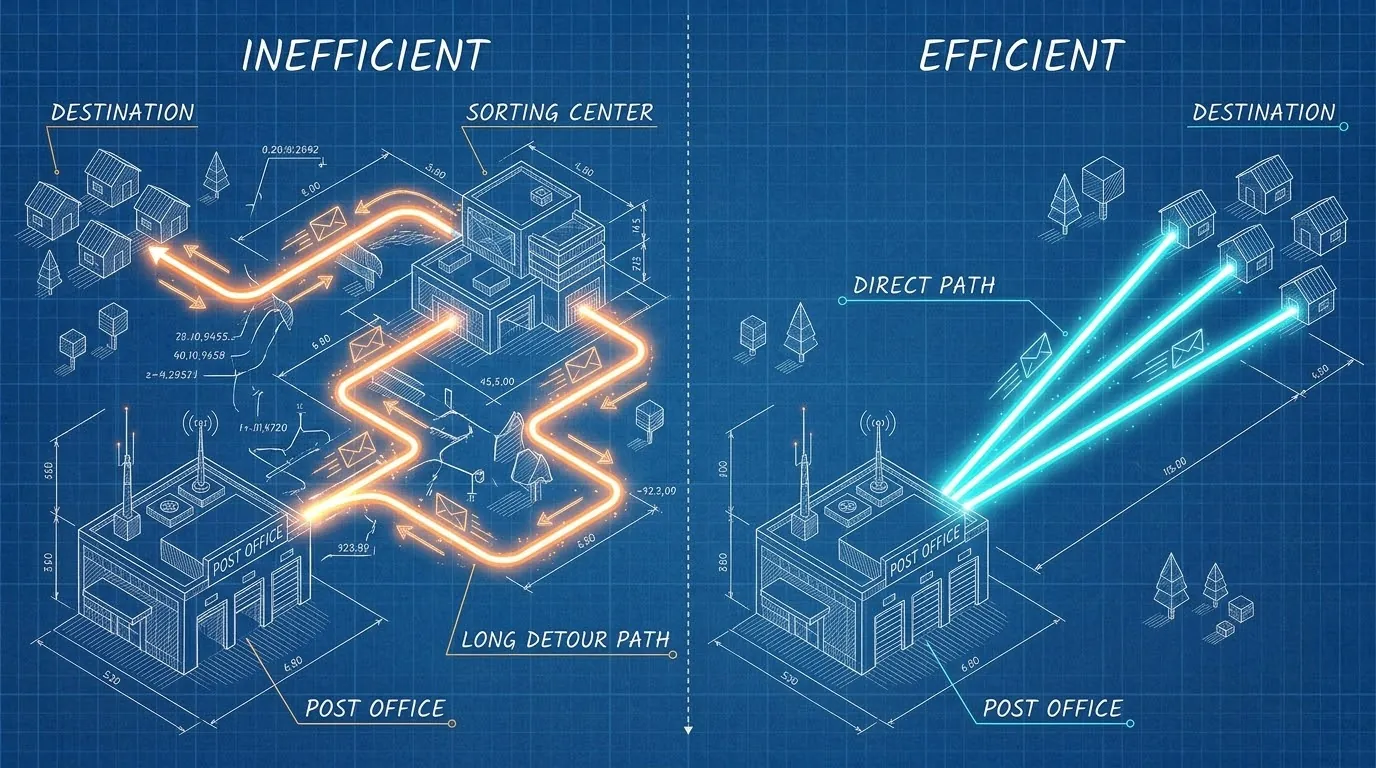
Google fjerner Google Tag som mellemled, fordi den gamle model krævede et ekstra script for hvert Google-produkt. I den gamle model indlæste Google Tag Manager et Google Tag, og Google Tag sendte data videre til Google Analytics. Skulle du også måle i Google Ads, havde du typisk et ekstra Google Tag med sit eget ID.
Den gamle model fungerer som et postkontor, hvor hvert brev først skal omkring et ekstra sorteringscenter, før det når frem. Det virker, men omvejen koster ressourcer i den besøgendes browser.
Hvad er destinations i Google Tag Manager?
Destinations er de Google-produkter, som Google Tag Manager nu sender data direkte til: Google Analytics, Google Ads og Floodlight. Destinations erstatter Google Tag som mellemled, og resultatet er færre scripts på siden.
Destinations gælder kun Googles egne produkter. Facebook Pixel, LinkedIn Insight Tag og andre SoMe-tags i Google Tag Manager er ikke berørt af opdateringen.
MIN HOLDNING
Du vil høre nogen kalde Optimized Tagging Experience en gratis hastighedsforbedring. Det er at skyde over målet. Gevinsten er reel, men lille. Har du et langsomt website, er det hosting, tema og billeder, der redder dig, ikke denne opdatering. Se hastigheden som en bonus, ikke som en løsning.
Løser Optimized Tagging Experience datatab fra adblockers?
Nej, Optimized Tagging Experience løser ikke datatab fra adblockers, Safari og andre browsere med tracking-beskyttelse. Google Tag Manager kører stadig i den besøgendes browser, så browserens blokeringer rammer dine data på samme måde som før, også når brugeren har sagt ja til cookies.

MIN HOLDNING
Optimized Tagging Experience gør Google Tag Manager pænere og lettere at administrere. Men opdateringen ændrer ikke min anbefaling: Vil du have dine data tilbage fra adblockers og iPhones, skal din tracking flytte væk fra browseren og over på serveren. Til de fleste små og mellemstore virksomheder anbefaler jeg Cloudflare Zaraz, fordi Zaraz løser problemet uden store driftsomkostninger.
Læs mere: Få dine Facebook-, SoMe- og Google Ads-trackingdata tilbage og Optimer dine Facebook-annoncekroner med Server Side Tracking.
Hvem kan se din GTM-container efter migreringen?
Efter migreringen kan alle med adgang til din Google Analytics eller Google Ads se indholdet af din Google Tag Manager-container, hvis du vælger read access i migrationsguiden. Vælger du no access, kan de ikke. Read access giver kun læseadgang: brugerne kan se tags, triggers og indstillinger, men ikke ændre dem.
| Valg i guiden | Hvad betyder det? | Passer til |
|---|---|---|
| Read access | Google Analytics- og Google Ads-brugere kan se containerens indhold | Små teams, hvor de samme personer står for det hele |
| No access | Google Analytics- og Google Ads-brugere kan ikke se containeren | Større organisationer og bureausamarbejder |
Vigtigt: Adgangsændringen træder i kraft med det samme, også før du udgiver dine øvrige ændringer i Google Tag Manager. Adgangsændringen bliver heller ikke fortrudt, hvis du ruller tilbage til en tidligere container-version, fordi adgange ikke er en del af versionerne.

Har du skiftet bureau? Så tjek adgangen før migreringen
Ryd op i brugerne på Google Analytics, Google Ads og Google Tag Manager, før du migrerer. Når jeg overtager en kundes Google Analytics og Google Ads fra et andet bureau, er det første, jeg gør, at gennemgå, hvem der har adgang. Tidligere bureauer, freelancere og gamle medarbejdere har ofte stadig adgang, selvom samarbejdet for længst er slut. Med den nye model kan den adgang også give indblik i din Google Tag Manager-container.
Hvordan migrerer du til Optimized Tagging Experience?
Du migrerer til Optimized Tagging Experience via Googles migrationsguide i Google Tag Manager, i fem trin:
- Gå til Overview i din container i Google Tag Manager. Hold musen over et Google Tag i diagrammet, og klik Get started.
- Behold markeringen af alle Google Tags i containeren. Guiden vælger dem som standard, og det er normalt det rigtige valg.
- Vælg read access eller no access til dine Google Analytics- og Google Ads-brugere.
- Vælg, hvilket Google Tag containeren skal arve sine indstillinger fra, og klik Add to workspace.
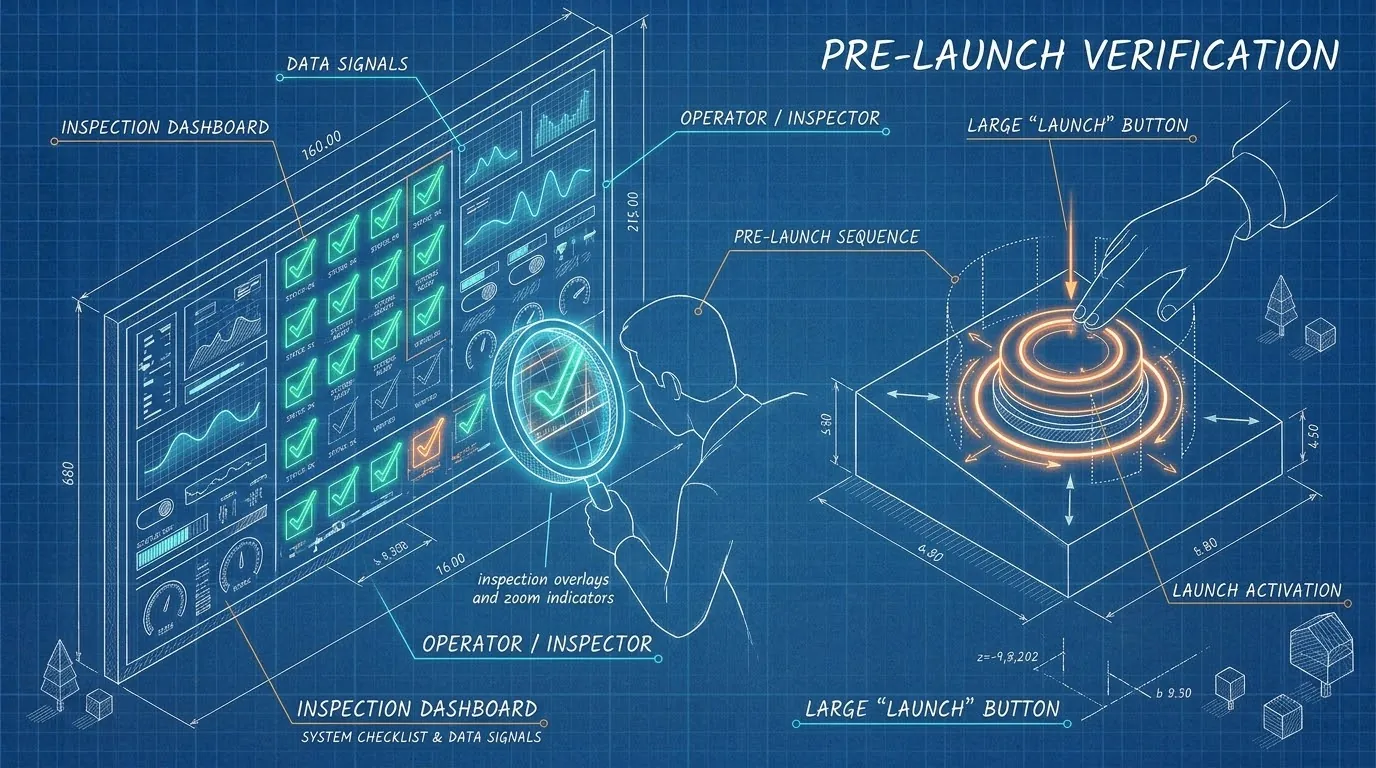
- Test alt i Preview mode, før du udgiver. Nej, seriøst: test i Preview mode, før du udgiver.
Migrationsguiden viser et før/efter-diagram, så du kan se det nye dataflow, før du accepterer. At guiden melder “færdig”, betyder ikke, at dine data er korrekte. Det er først testen i Preview mode, der viser det.
Hvad er shared settings i Google Tag Manager?
Shared settings er de fælles indstillinger, der efter migreringen gælder for alle destinations i din Google Tag Manager-container på én gang. Shared settings ligger under Settings i Google Tag Manager og samler blandt andet tracking på tværs af domæner, udelukkelse af intern trafik og indsamling af brugerdata, som før lå spredt i hvert Google Tag.
Shared settings er både en fordel og en fælde. Fordelen er, at et domæne, du tilføjer ét sted, gælder for både Google Analytics og Google Ads. Fælden er, at du ikke længere kan have forskellige indstillinger for Google Analytics og Google Ads. Har du for eksempel udelukket intern trafik forskelligt i de to systemer, skal du vælge én løsning nu.
Under migreringen vælger du, hvilket Google Tag indstillingerne kopieres fra. Ofte har dit Google Analytics-tag den mest komplette opsætning, men tjek det: vælger du det forkerte tag, gælder de forkerte indstillinger for hele containeren.
Virker Consent Mode efter migreringen?
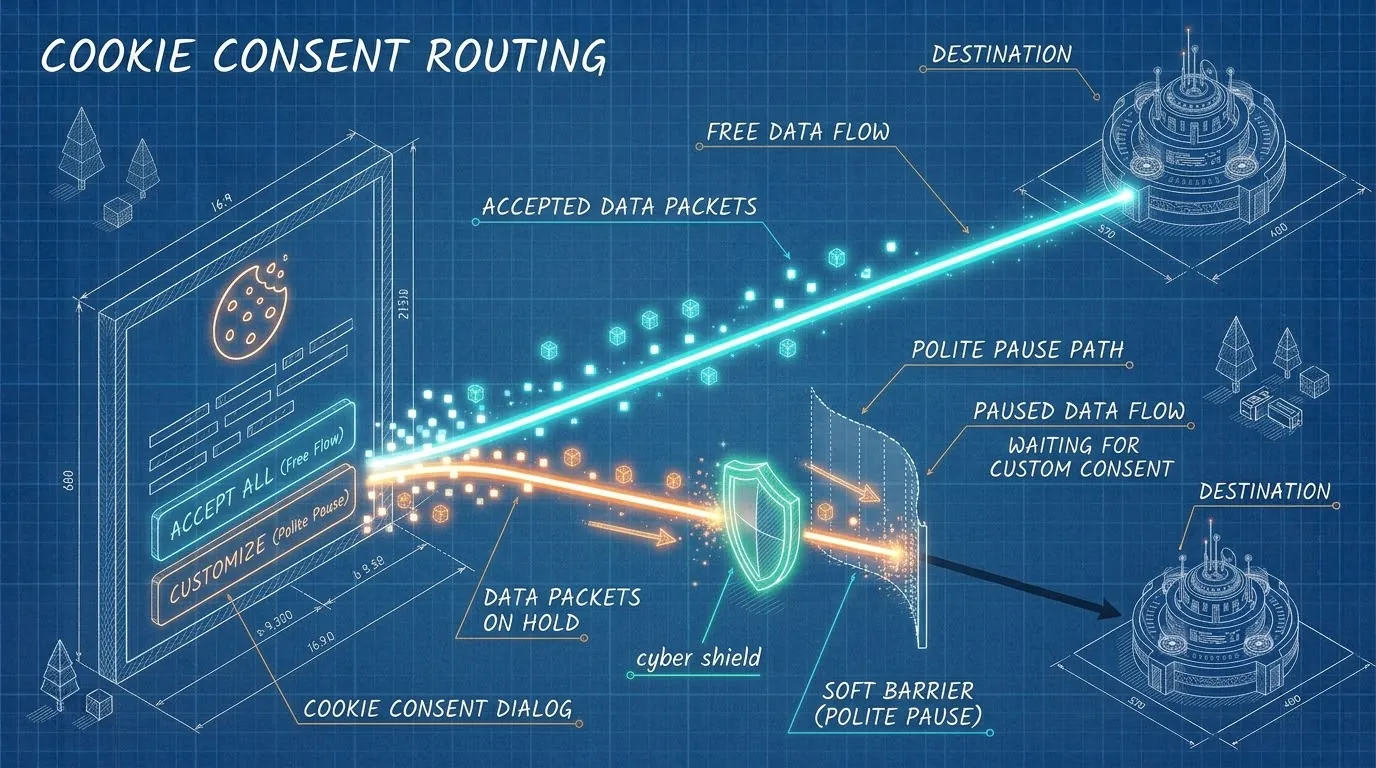
Ja, Consent Mode virker efter migreringen uden at skulle bygges om. Consent Mode, der sørger for, at dine Google-tags respekterer den besøgendes valg i cookie-banneret, følger med over i den nye model.
Test alligevel Consent Mode efter migreringen. Afvis cookies, accepter cookies, og skift valg undervejs, og se i Preview mode, at Google får det rigtige samtykkesignal i alle tre tilfælde. Korrekt cookie-samtykke er et lovkrav, og en fejl opdager du sjældent ved et tilfælde.
Kan du slette Conversion Linker efter migreringen?
Ja, du kan slette Conversion Linker, når du har migreret og testet, fordi den nye model selv kobler annonceklik sammen med konverteringer. Conversion Linker er derfor markeret som legacy i Google Tag Manager. Undtagelsen er, hvis du kun har migreret en del af containeren, eller hvis du bruger server-side tracking til Google Ads. Så skal Conversion Linker blive.
Andre ændringer i Google Tag Managers brugerflade:
- Dine gamle Google Tags hedder nu deres destination: “Google Analytics” og “Google Ads”.
- En række Google-tagtyper er flyttet under “Other Google”, når du opretter et nyt tag.
- Under Settings kan du tilføje en ny destination direkte.
Hvad er nyt i Preview mode?
Preview mode (Tag Assistant) har fået en ny fane, Hits sent, der viser alle data sendt til både Google Analytics og Google Ads samlet ét sted. Før skulle du skifte mellem forskellige ID’er for at tjekke afsendte data. I Preview mode kan du også se de shared settings, dine tags har arvet, og bekræfte, at de er aktive.
Hvilke fejl opstår typisk efter migreringen?
De typiske fejl efter migrering til Optimized Tagging Experience er manglende eller dobbelte konverteringer, gammel hardkodet Google-kode og forkerte shared settings. Hold øje med disse fem fejl:
- Konverteringer, der forsvinder eller tælles dobbelt: Test især køb og leads. Se, at hver konvertering sendes én gang og med værdi.
- Hardkodet Google-kode på siden: Ligger der stadig et gammelt gtag.js-script direkte i websitets kode ved siden af Google Tag Manager, kan det give konflikter. Fjern det.
- Forkerte shared settings: Har du valgt det forkerte Google Tag som kilde, gælder de forkerte indstillinger for hele containeren.
- Ændringer direkte i et destination-tag: Retter du indstillinger i selve Google Analytics- eller Google Ads-tagget, overskriver det de fælles indstillinger, og så er det uklart, hvad der gælder.
- Avancerede opsætninger: Bruger du lookup-tabeller til at skifte mellem flere ID’er, viser migrationsguiden ikke altid alt korrekt. Test ekstra grundigt.
Kan du fortryde migreringen?
Ja, du kan fortryde migreringen, med én undtagelse: adgangsændringer. Før du udgiver, kasserer du blot ændringerne i dit workspace i Google Tag Manager. Efter du har udgivet, ruller du tilbage til en tidligere container-version. Adgangsændringer følger ikke med tilbagerulningen og skal rettes manuelt.
Skal du migrere til Optimized Tagging Experience nu?
MIN HOLDNING
Ja, de fleste bør migrere til Optimized Tagging Experience, men ikke i blinde. Den nye model er enklere og lettere at administrere, og der er ingen grund til at blive på den gamle model i længden.
Vent hellere en uge, hvis du ikke har tid til at teste ordentligt. En migrering, der udgives uden test, kan koste dig konverteringsdata i Google Ads, og det mærker du direkte på dine annoncekroner. Har du mange containere eller har skiftet bureau for nylig, så ryd først op i adgange og tags.
Den sikre rækkefølge for migreringen er: ryd op i brugerne, kør migrationsguiden, vælg indstillingskilden bevidst, beslut read access eller no access, test i Preview mode (også Consent Mode), og udgiv først, når alt ser rigtigt ud.
Vil du have hjælp til migreringen?
Jeg kan gennemføre migreringen til Optimized Tagging Experience for dig. Jeg gennemgår din Google Tag Manager-container, rydder op i gamle tags og adgange, migrerer og tester, at dine data til Google Analytics og Google Ads stadig løber korrekt, inklusive cookie-samtykket, før noget bliver udgivet.
Ordforklaring
- Container: Den “beholder” i Google Tag Manager, hvor alle tags, triggers og indstillinger for ét website ligger.
- Tag: Et lille stykke kode, der sender data et sted hen, for eksempel et besøg til Google Analytics.
- Destination: Det Google-produkt, data sendes til: Google Analytics, Google Ads eller Floodlight.
- Shared settings: Fælles indstillinger i Google Tag Manager, der gælder for alle destinations i containeren.
- Preview mode (Tag Assistant): Testtilstand i Google Tag Manager, hvor du kan se, hvad der sker, uden at det går live.
- Conversion Linker: Et ældre tag, der koblede et klik på en Google Ads-annonce sammen med et køb. Den nye model gør det selv.
- Consent Mode: Googles system, der sørger for, at Google-tags respekterer den besøgendes valg i cookie-banneret.
Kilder: Analytics Mania (Julius Fedorovicius): video og blogpost om Optimized Tagging Experience.